

Foire aux questions
Rechercher avec le nom du produit ou la référence
FAQ: TV QLED FHD | Smart TV
40
IMPORTANT:
- Certaines applis FAI nécessitent des maj firmware du téléviseur pour apparaître dans le store de la TV.
- Pour plus d'information vous pouvez consulter la FAQ ==> Comment mettre à jour le firmware de mon téléviseur par internet ?OQEE (Free)
- L’app OQEE de Free est maintenant intégrée sur les téléviseurs Hisense qui ont VIDAA 6 (ou plus).
RECHERCHE DE L'APPLICATION:
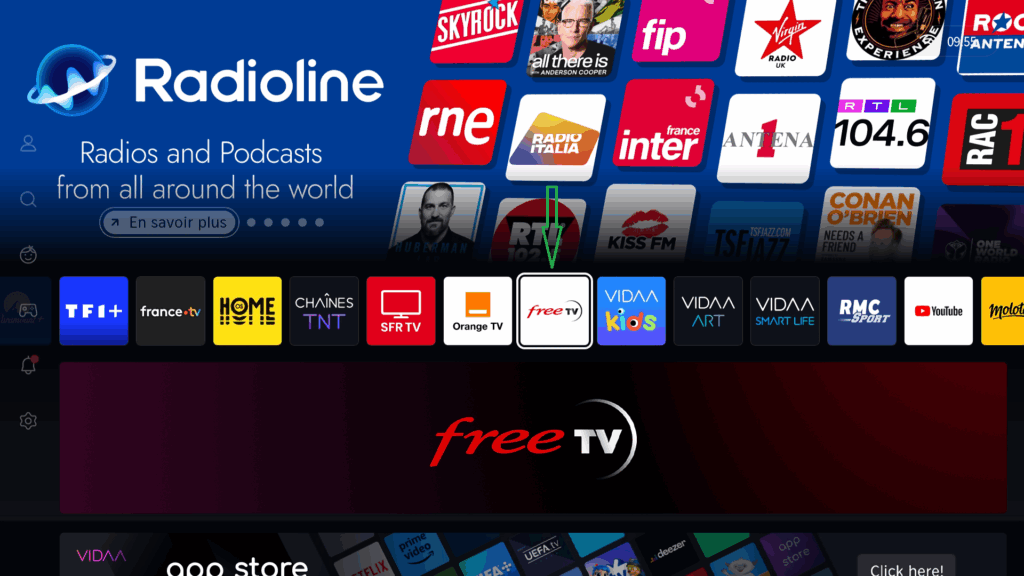
Appuyez sur la touche Home de la télécommande (symbole maison) pour afficher les applications déjà installées.
Si elle n’apparaît pas, vous pouvez lancer une recherche en suivant les instructions ci-dessous, en allant sur la vignette App Store.
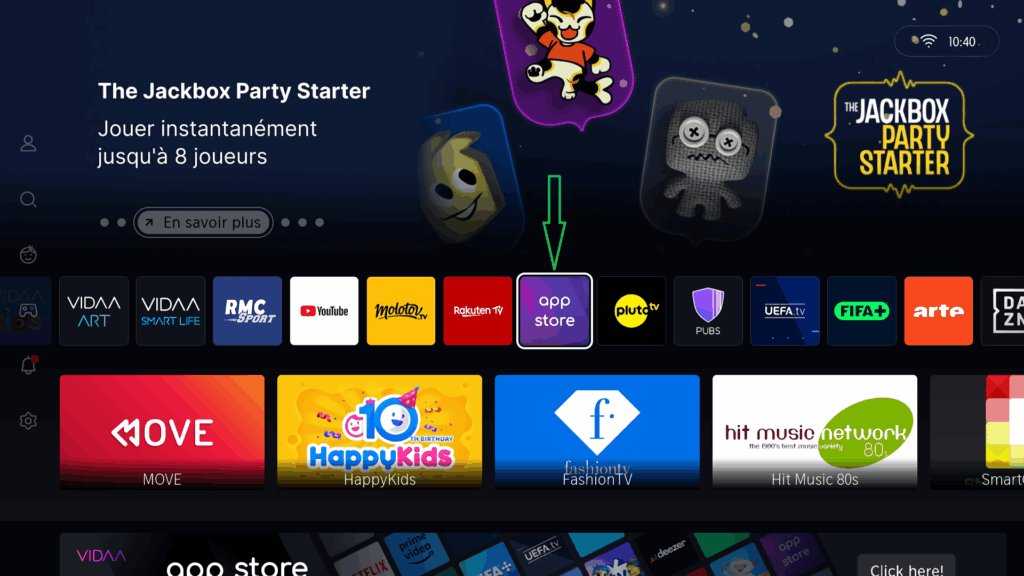
- Ensuite, appuyez sur l’icône en forme de loupe.
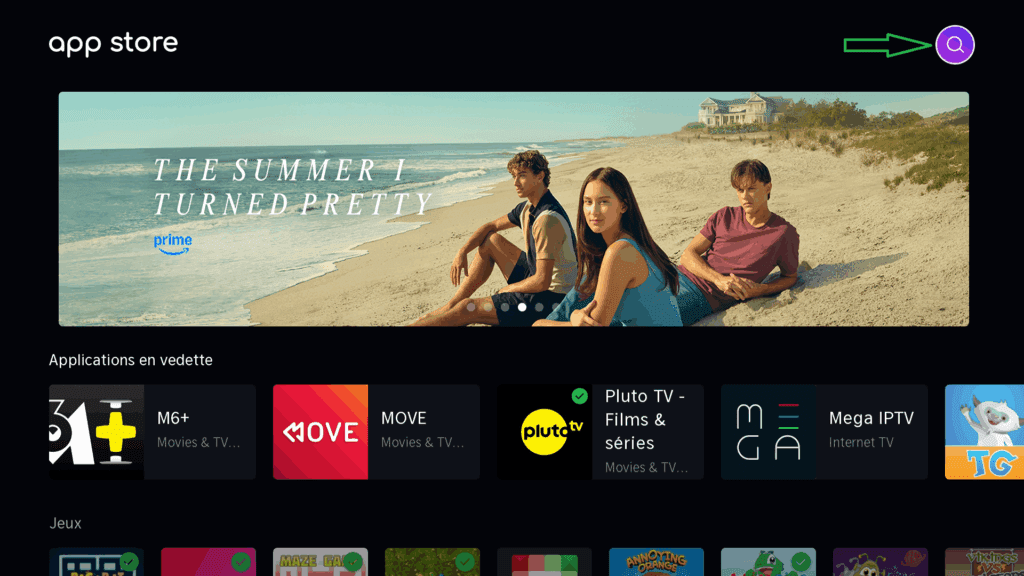
- Puis saisir le nom de l'application, Free.
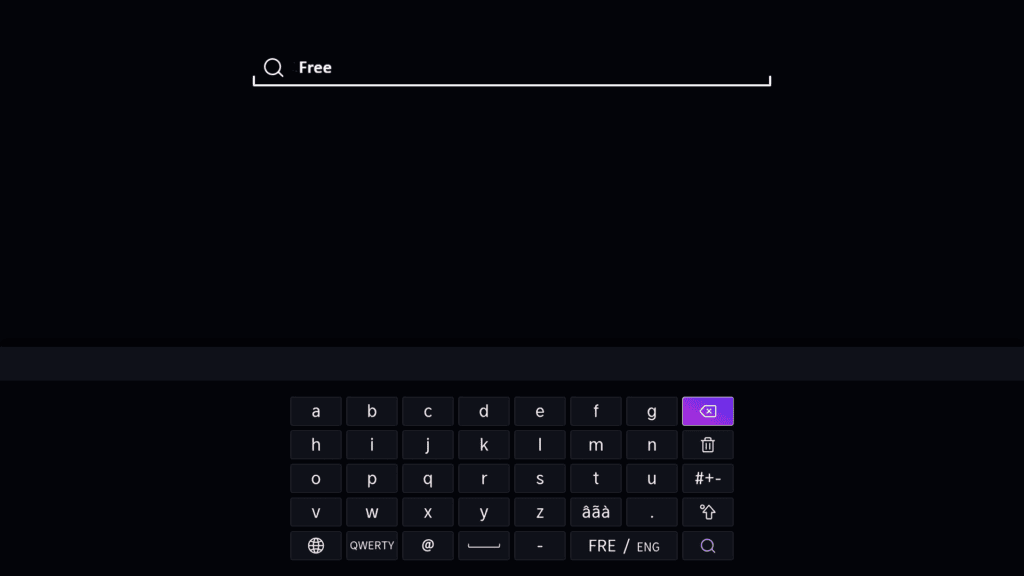
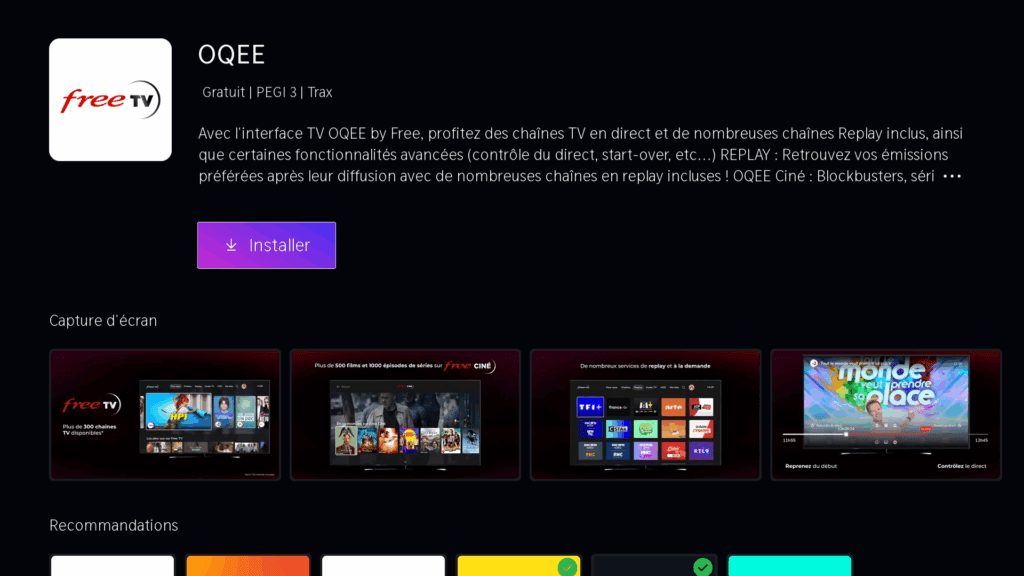
- A présent veuillez appuyer sur l’icône de la loupe, l’application s’affichera ci-dessous si elle est disponible pour votre modèle.
- Appuyez sur “Installer” afin de lancer l’installation de l’application.
Lancez l’application en sélectionnant sa vignette qui est apparue dans la barre des applications.
Si vous n’êtes pas abonné ou connecté au bon réseau Internet, scannez le QR code et suivez les instructions indiquées.
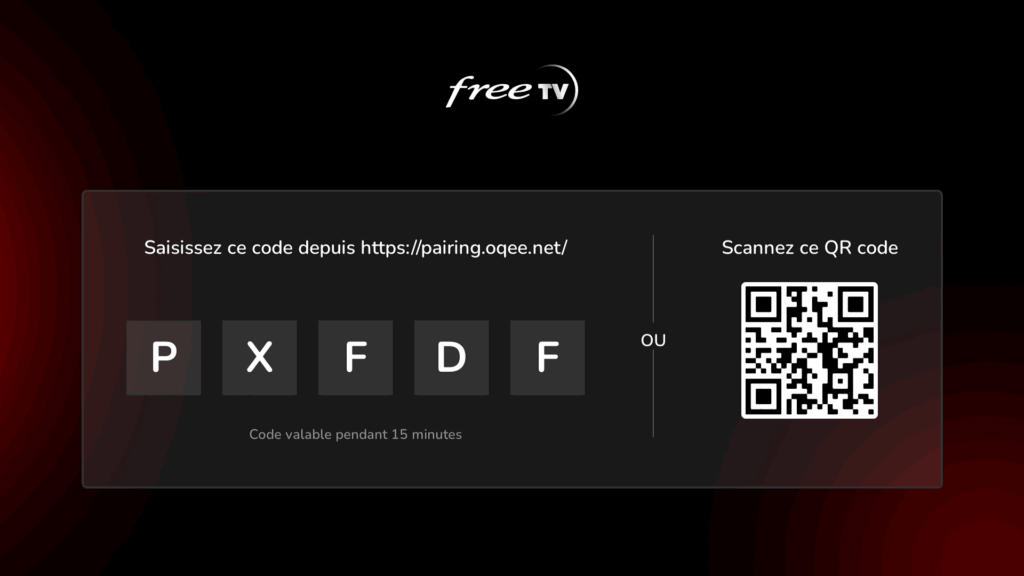
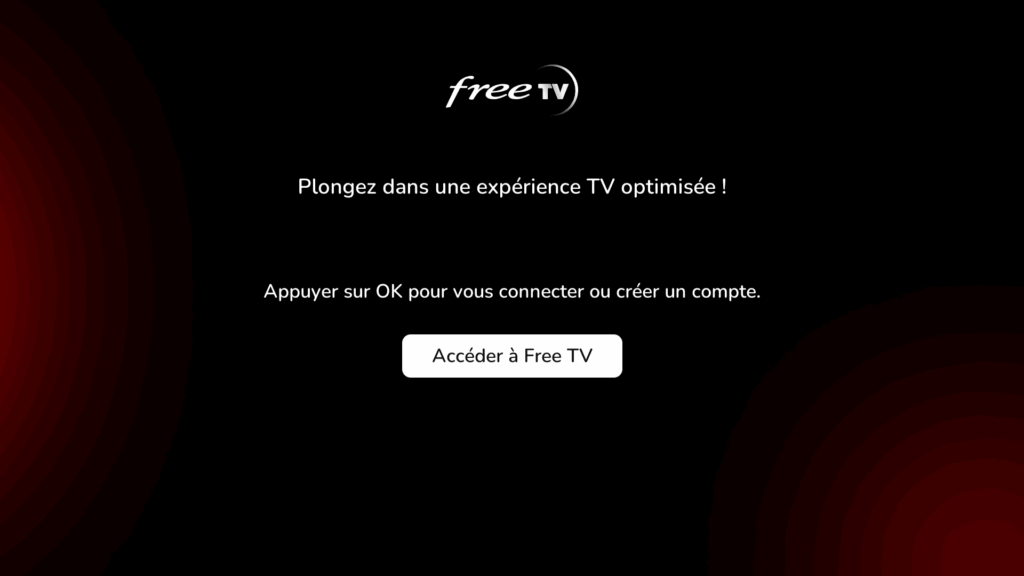
Cliquez ensuite sur « Accéder à Free TV ».
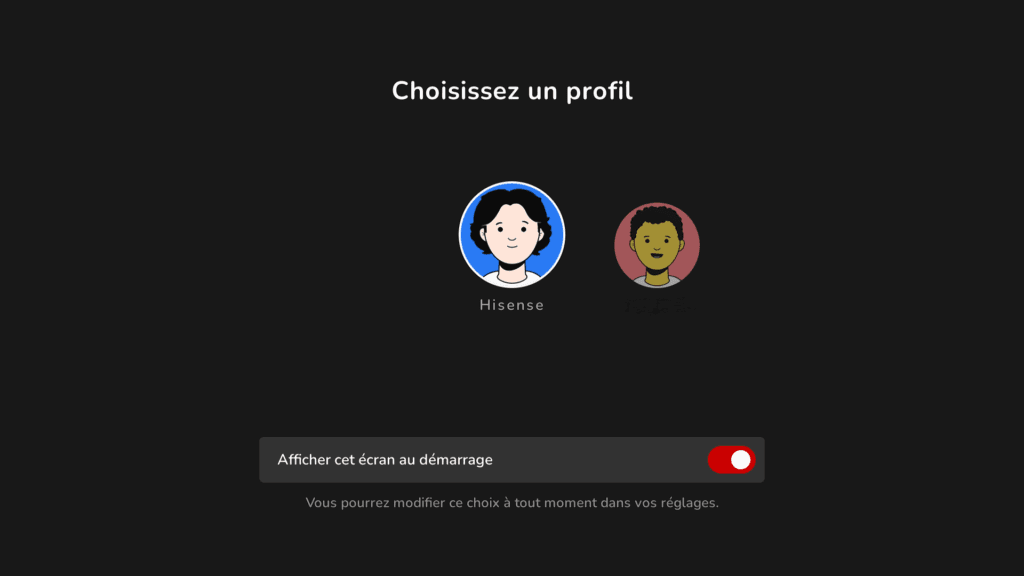
Si vous avez déjà un profil d'enregistrer, veuillez le sélectionner.
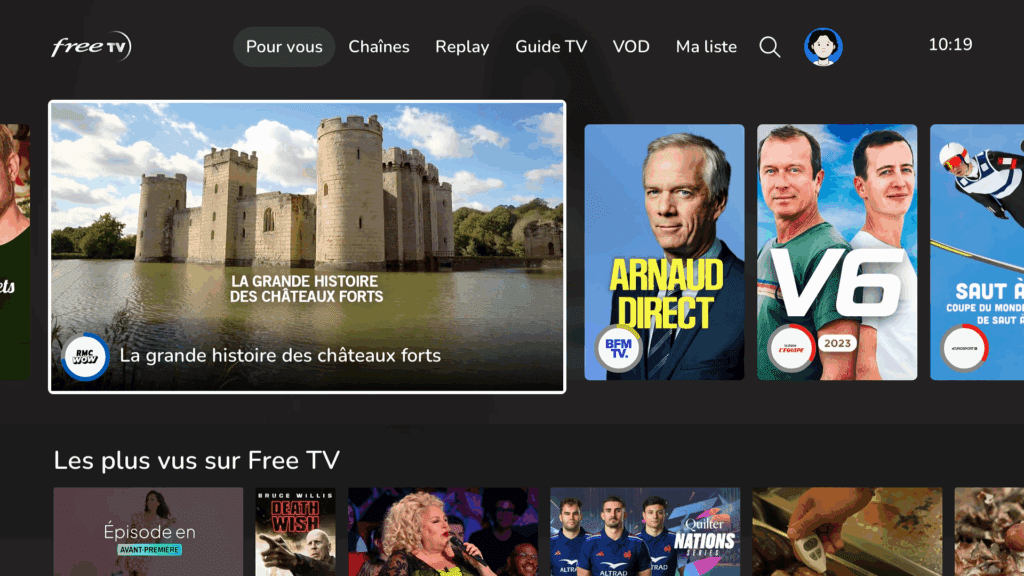
Vous êtes maintenant sur la page d’accueil ; vous pouvez profiter pleinement des chaînes et contenus FREE.
Valable pour les produits suivant:
L9Q, 55A85Q, 65A85Q, 65U79Q, 55U79Q PRO, 50E79Q PRO, 43E79Q PRO, 100UXQ, 116UXQ, 75E8Q, 50E8Q, 65E8Q, 55E8Q, 75U79Q, 75E79Q PRO, 65E79Q PRO, 65E77Q PRO, 55U79Q, 55E79Q PRO, 55E77Q PROOrange TV
- L’application Orange TV est aussi disponible sur certaines TV Hisense depuis 2025 pour les abonnés Livebox.
IMPORTANT:
- Certaines applis FAI nécessitent des maj firmware du téléviseur pour apparaître dans le store de la TV.
- Pour plus d'information vous pouvez consulter la FAQ ==> Comment mettre à jour le firmware de mon téléviseur par internet ?
RECHERCHE DE L'APPLICATION:
Appuyez sur la touche Home de la télécommande (symbole maison) pour afficher les applications déjà installées.
Si elle n’apparaît pas, vous pouvez lancer une recherche en suivant les instructions ci-dessous, en allant sur la vignette App Store.
- Ensuite, appuyez sur l’icône en forme de loupe.
Puis saisir le nom de l'application, Orange.
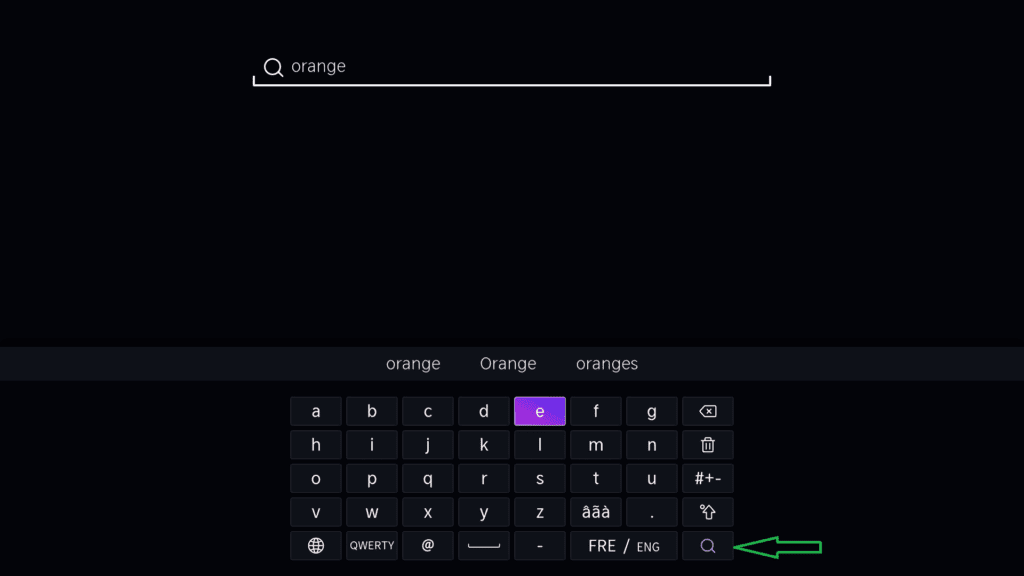
- A présent veuillez appuyer sur l’icône de la loupe, l’application s’affichera ci-dessous si elle est disponible pour votre modèle.
- Appuyez sur “Installer” afin de lancer l’installation de l’application.
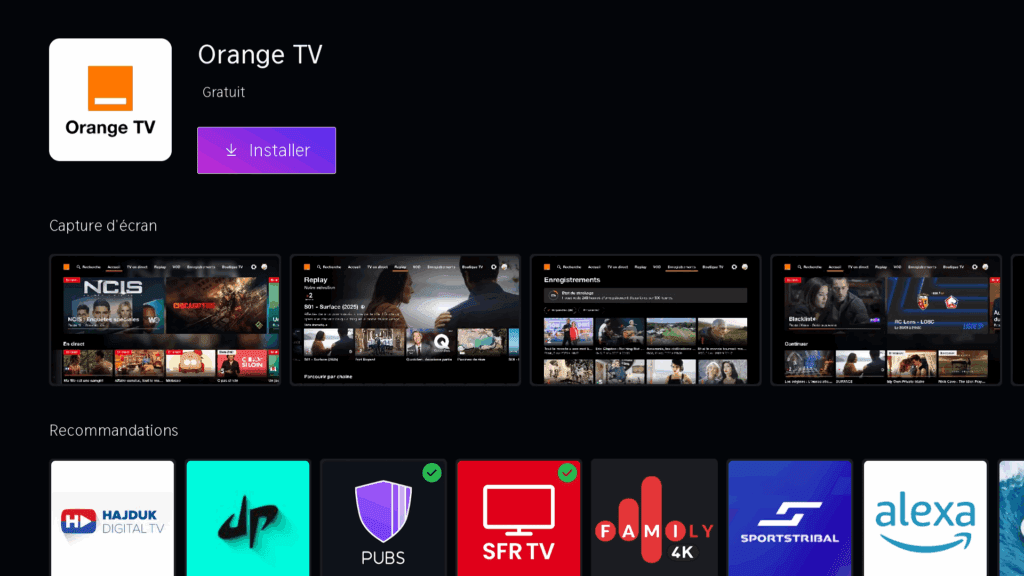
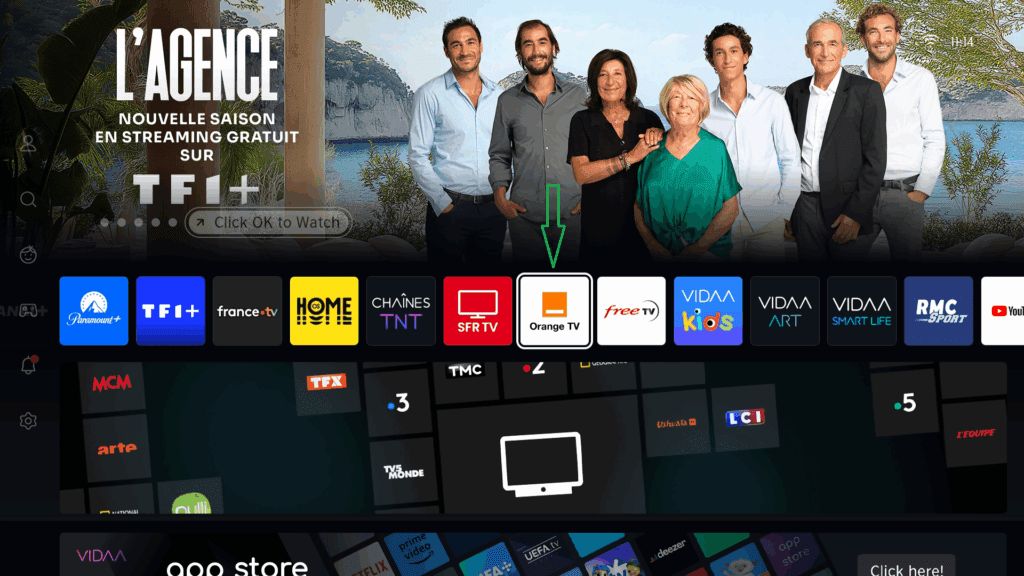
Lancez l’application en sélectionnant sa vignette qui est apparue dans la barre des applications.
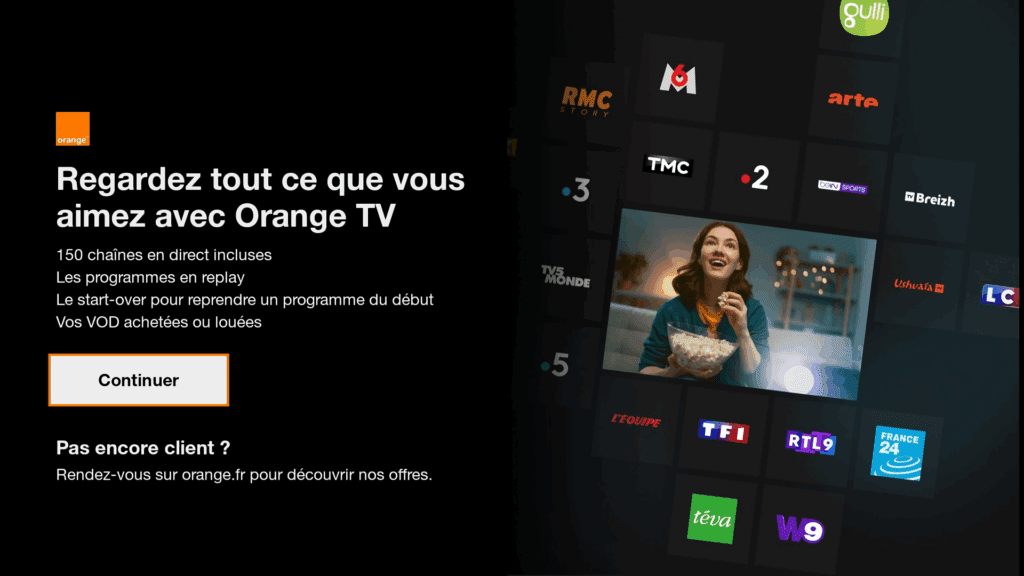
Ensuite, appuyez sur “Continuer” pour vous identifier.
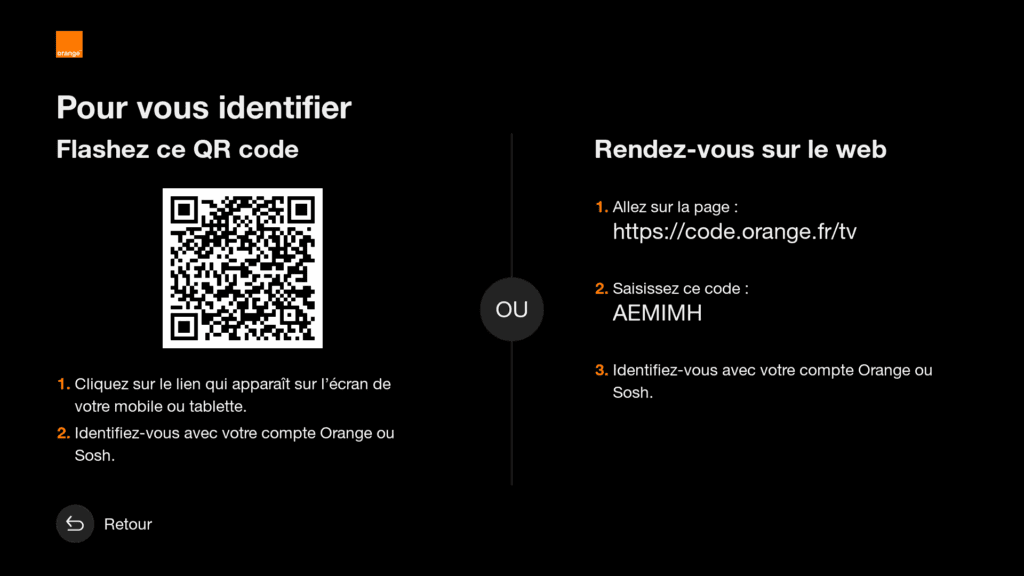
Si vous n’êtes pas abonné ou connecté au bon réseau Internet, scannez le QR code et suivez les instructions indiquées.
Si vous avez déjà un profil d'enregistrer, veuillez le sélectionner ou utiliser un autre compte.
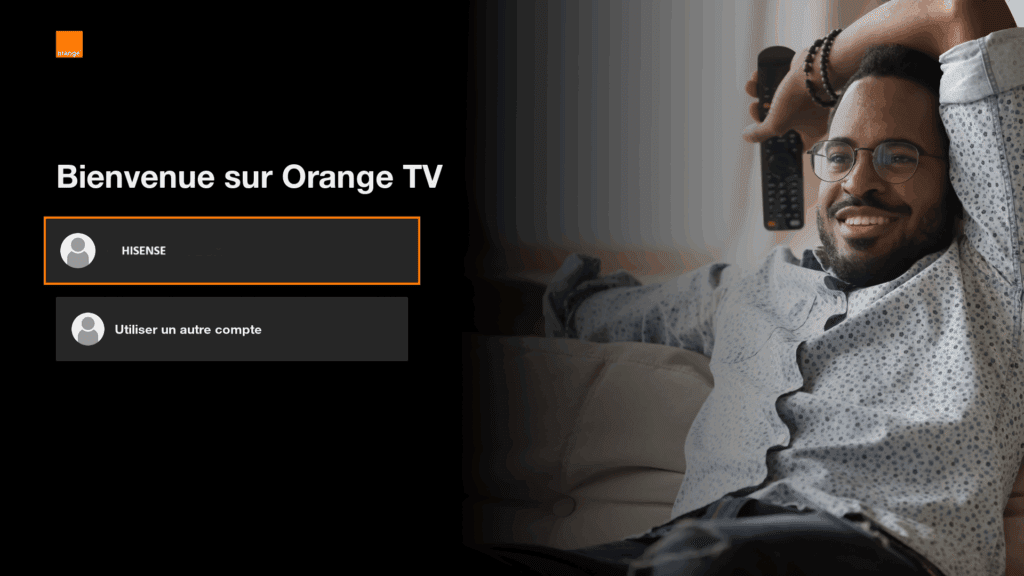
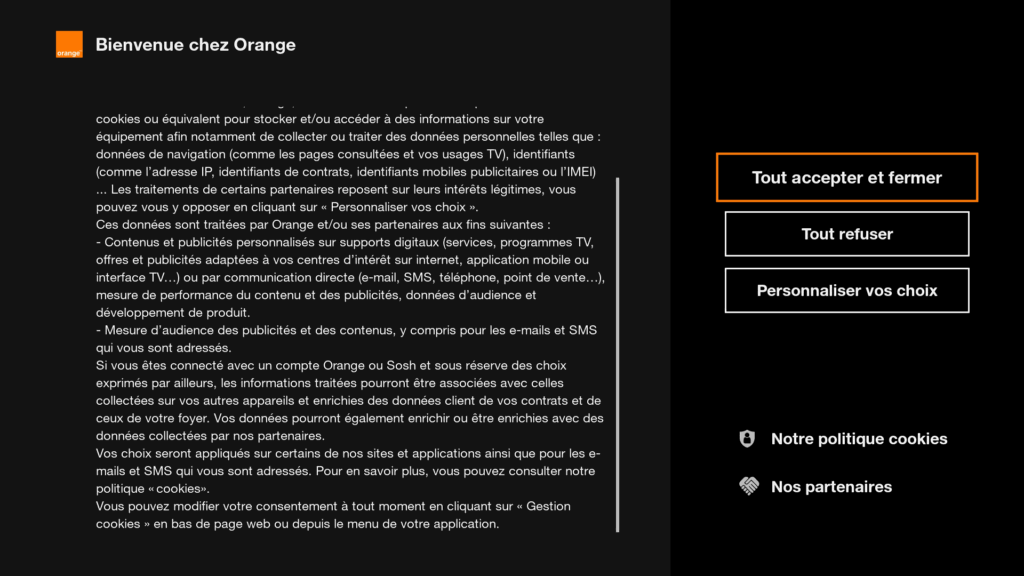
Après avoir sélectionné le profil, vous pouvez accepter ou refuser les conditions.
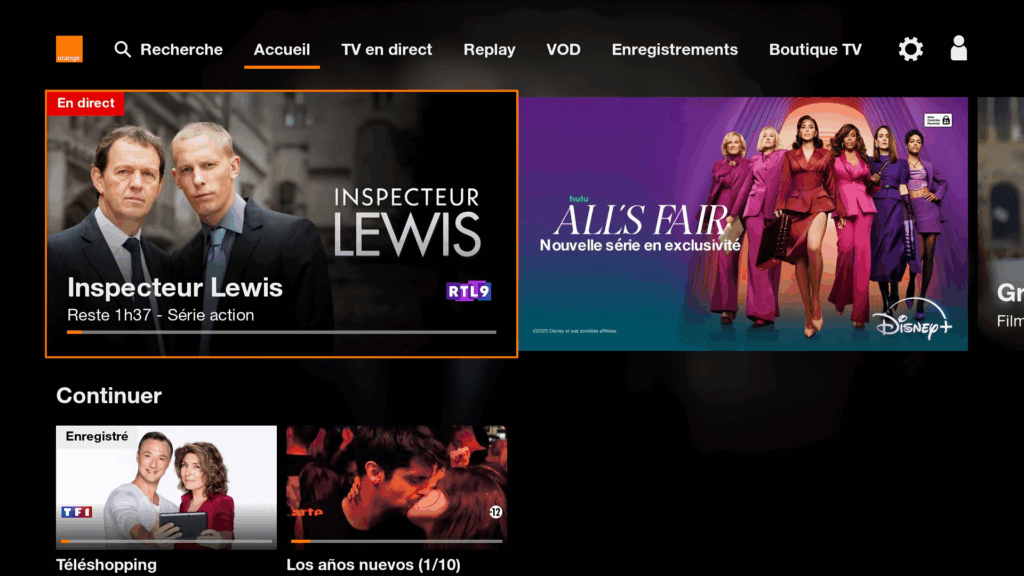
Vous êtes maintenant sur la page d’accueil ; vous pouvez profiter pleinement des chaînes et contenus Orange.
Valable pour les produits suivant:
55A85Q, 65A85Q, 65U79Q, 55U79Q PRO, 50E79Q PRO, 43E79Q PRO, 100UXQ, 116UXQ, 75E8Q, 50E8Q, 65E8Q, 55E8Q, 75U79Q, 75E79Q PRO, 65E79Q PRO, 65E77Q PRO, 55U79Q, 55E79Q PRO, 55E77Q PRO, 55E78QPour réduire la fatigue occulaire il est possible d’activer ce réglage dans le menu
Réglages > Image > Paramètres Mode Image > Paramètres Avancés > Couleur > Protection des Yeux,
puis sélectionnez Activé.
Valable pour les produits suivant:
55E79NQ, 75E77NQ PRO, 55E77NQ PRO, 43A77GQ, 110UXNQ, 85U7NQ, 65A76NQ, 50E79NQ, 58E77NQ, 50E77NQ, 65E77NQ PRO, 65E7KQ PRO-1, 75E7KQ-1, 43E79NQ, 43E77NQ, 65U79NQ, 65A79KQ, 55E7KQ-1, 65E78NQ, 55E78NQContexte : Un téléviseur reçoit régulièrement des mises à jour de firmware pour apporter une meilleure expérience utilisateur.
Nous vous invitons à vérifier régulièrement sur le site www.api.hisense.fr si des mises à jour sont proposées pour votre modèle de téléviseur.
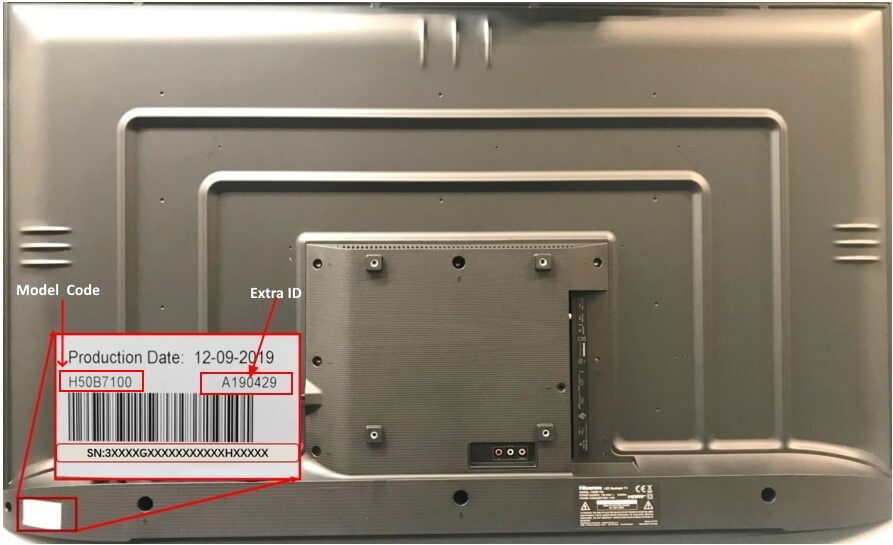
- Identifier la bonne version de firmware en vérifiant le code HSSO (code Index) présent sur l’étiquette à l’arrière de votre téléviseur
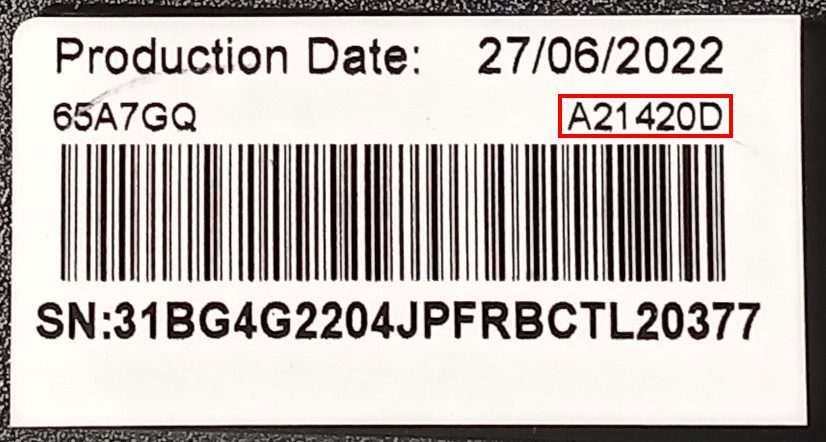
- Télécharger le fichier fourni sur le site dans l'espace www.api.hisense.fr rubrique Téléchargement
- Pendant ce temps, allumer votre téléviseur et noter la version de firmware actuellement installée Menu > Réglages > Assistance > Information système > Version
- A la fin du téléchargement, copier le fichier à la racine d'une clé USB formaté en FAT32
- Brancher la clé USB sur le Téléviseur allumé (Port USB 2.0 de couleur blanc)
- Se rendre dans le Menu Paramètres > Support > Information système > Mise à jour > Mise à jour à partir de l’USB
- Un message vous informe qu’une mise à jour est détectée et vous invite à l’installer. Le Téléviseur démarre automatiquement et installer la mise à jour
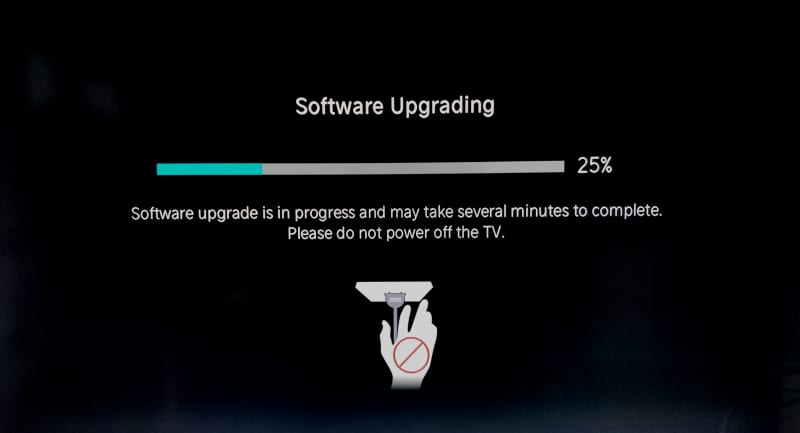
NE PAS ETEINDRE OU DEBRANCHER L'ALIMENTATION ELECTRIQUE DURANT CETTE PHASE
- La mise à jour est rapide, attendre que la phase d’écriture atteigne 100%.
- A la fin de la mise à jour un message vous informe que le téléviseur redémarre automatiquement
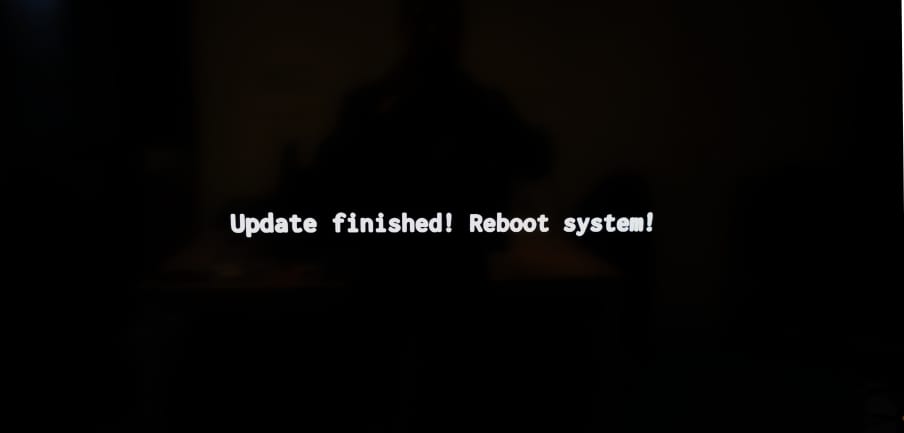
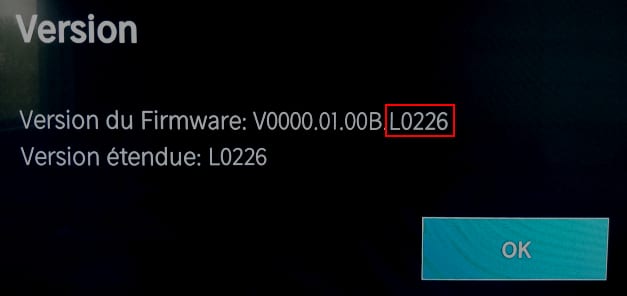
- Vous pouvez vérifier la version du firmware dans le Menu > Paramètres > Support > Information système > Version
Pensez également à paramétrer Le Pays et la Langue sur France dans Réglages / Système / Langue et Pays
Pays = France
Langue du Menu = France
Cette manipulation permettra d'accéder correctement à toutes les applications proposées pour la France dans notre Vidaa Store
Valable pour les produits suivant:
43A6N, 55E79NQ, 75E77NQ PRO, 55E77NQ PRO, 43A77GQ, 110UXNQ, 85U7NQ, 55A69N, 65A76NQ, 50E79NQ, 58E77NQ, 40A4N, 32A4N, 50E77NQ, 65E77NQ PRO, 50E61NT, 65E77KQ, 65E7KQ PRO-1, 75E7KQ-1, 43E79NQConnectez un système audio numérique pour utiliser ARC/eARC
Si vous souhaitez utiliser le canal de retour du son (ARC)/canal de retour du son amélioré (eARC) pour envoyer le son du téléviseur vers un système audio numérique via un câble HDMI, vous pouvez le connecter au HDMI (ARC /). eARC) de votre téléviseur.
Cette fonction vous permet également de faire fonctionner le système audio avec la télécommande de votre téléviseur au lieu d'utiliser les télécommandes de chaque appareil.
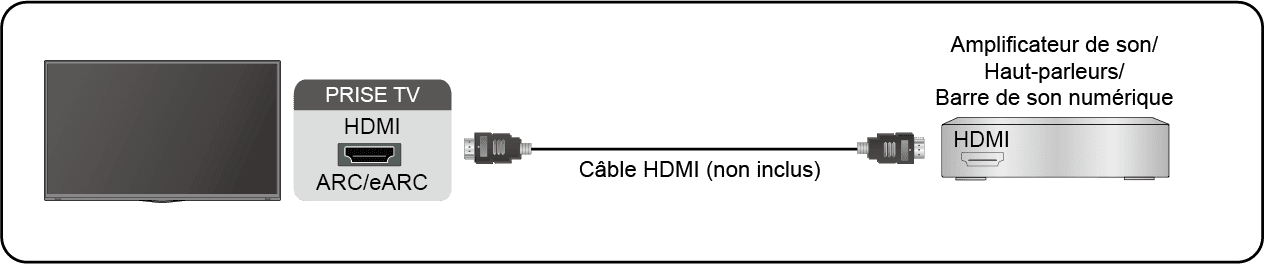
Après connexion:
- Allumez le système audio.
- Appuyez sur le bouton Menu pour sélectionner l'icône sur l'écran d'accueil.
- Sélectionnez et sélectionnez l'option . Si l'appareil prend en charge la fonction eARC, appuyez sur le bouton Menu pour sélectionner l'icône sur l'écran d'accueil, puis sélectionnez pour régler eARC Sur .
- Cela ne fonctionne que si le téléviseur est connecté au récepteur audio prenant en charge la fonction ARC/eARC.
- Si l'appareil dispose d'une fonction de sélection d'entrée, vous devez le basculer sur le téléviseur.
- Lorsque ce connecteur est utilisé pour la fonction ARC/eARC, il peut être utilisé comme entrée de signal lorsque le DVD est connecté à un amplificateur et que l'amplificateur est connecté au téléviseur en même temps. Certains amplificateurs peuvent ne pas prendre en charge la connexion en série.
- L'audio 5.1 CH (canaux) est disponible lorsque le téléviseur est connecté à un appareil externe prenant en charge le son surround 5.1 canaux. Vous pouvez appuyer sur le bouton Menu pour sélectionner l'icône sur l'écran d'accueil, et sélectionner pour choisir pour recevoir l'audio 5.1 canaux.